PVvis-Display - Ersteinrichtung & Troubleshooting
Im ersten Schritt muss das Display mit Strom versorgt und mit deinem Netzwerk verbunden werden. Verbinde hierzu das Gerät mit einem beliebigen USB-Ladegerät. Nach einem Selbsttest zeigt das Display die Verfügbarkeit des Access-Point 'PVvis' an. Verbinde dich mit einem beliebigen Endgerät (Handy, Tablet, Computer) mit diesem Netzwerk. Das Passwort lautet 123456789. Rufe dann aus diesem Netzwerk mit deinem Browser die Seite http//8.8.8.8 auf.
Im angezeigten Formular trage den Namen deines Heimnetzwerkes sowie das Passwort ein. Nach einem Klick auf 'speichern' startet das Display neu und stellt die Verbindung zum Heimnetzwerk her. Wenn das geklappt hat, zeigt das Display seine IP-Adresse im Netzwerk an und der Access-Point wird deaktiviert. Falls die Verbindung nicht hergestellt werden konnte, wird erneut der Access-Point bereitgestellt. Bitte wiederhole die Schritte oben und prüfe die Angaben.
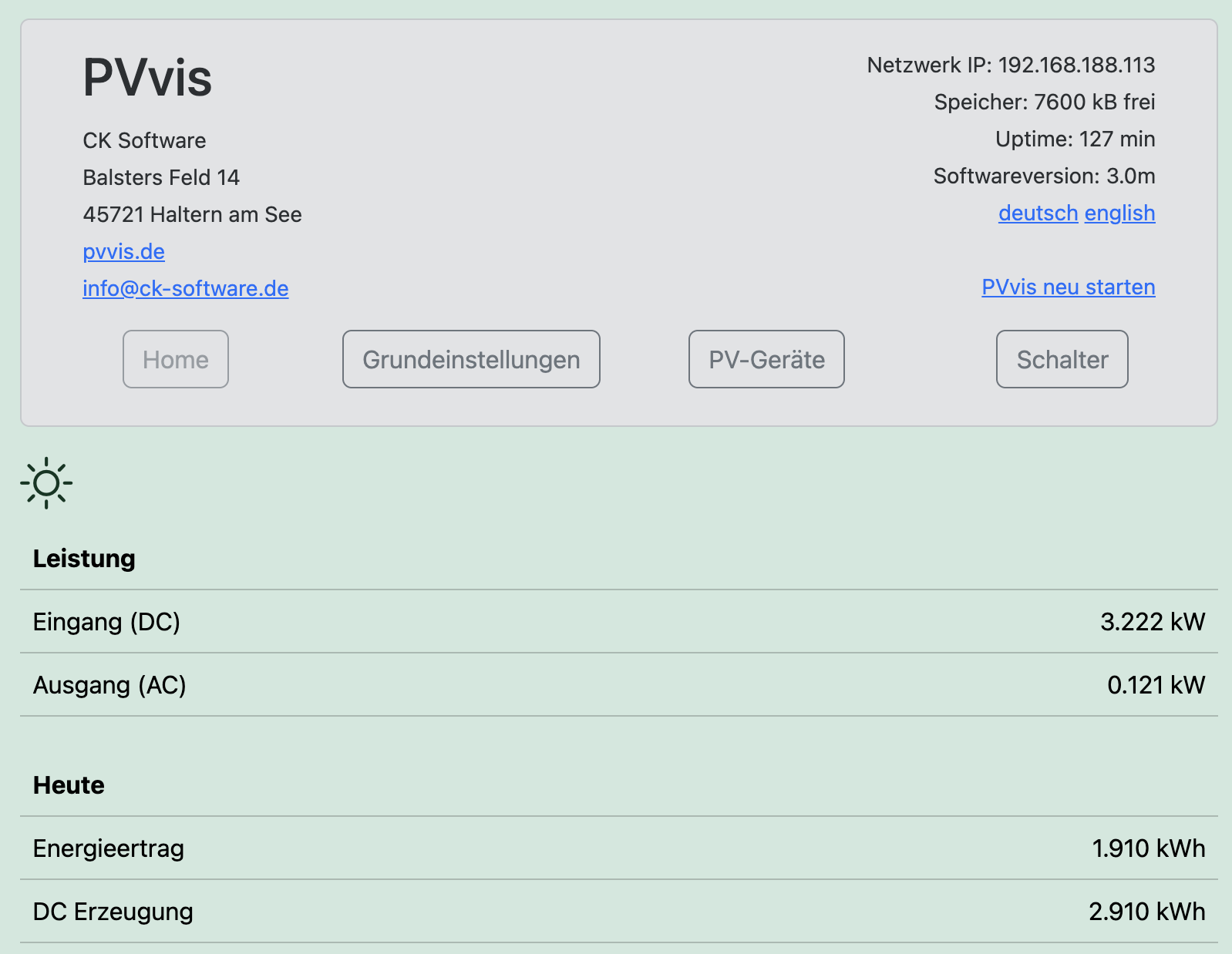
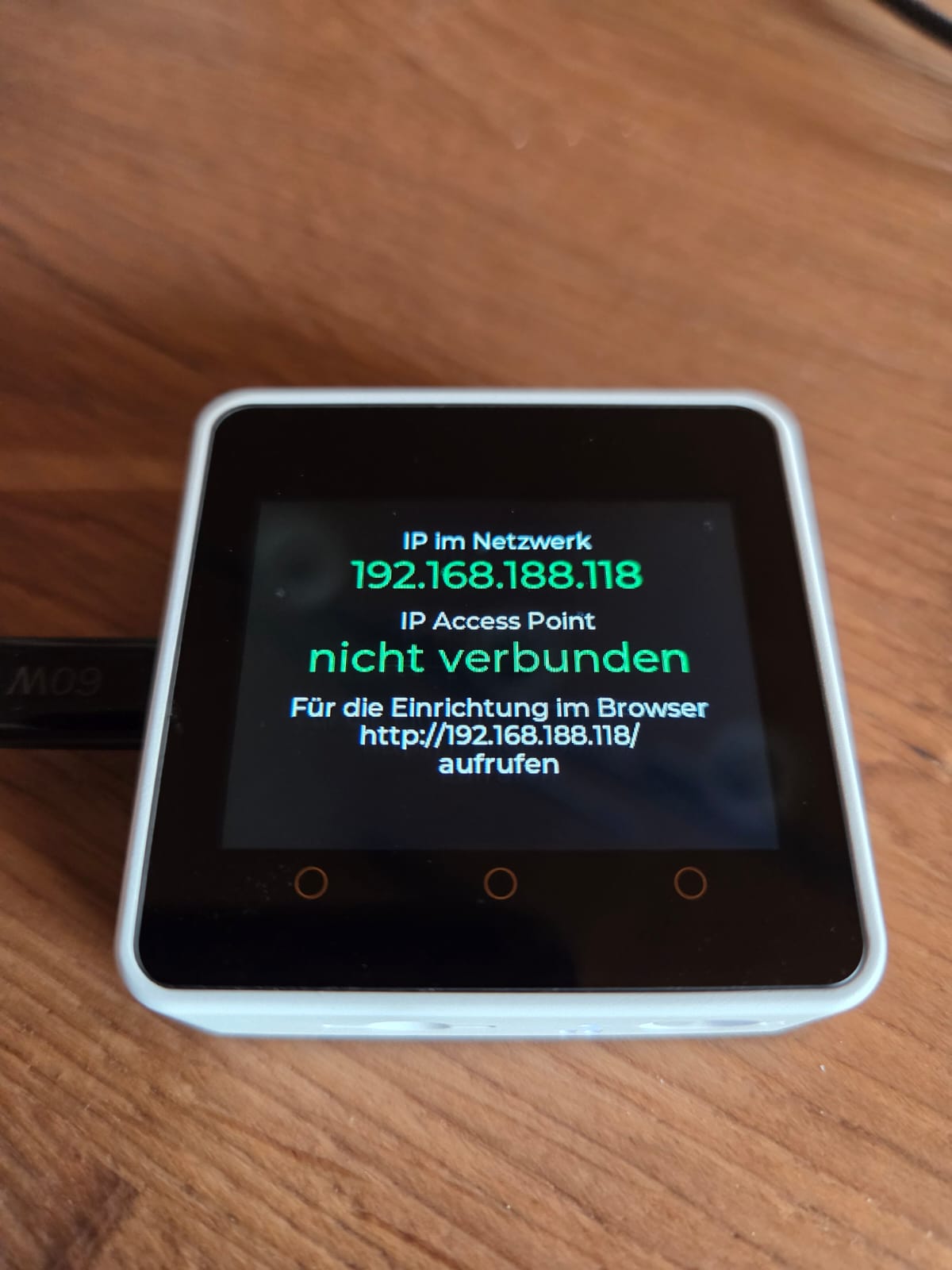
Nach erfolgreicher Netzwerkverbindung zeigt das PV-Display seine IP-Adresse im Netzwerk an. Du kannst nun mit einem Browser unter http//IP-Adresse die Einrichtung beginnen.
Display mit einem Huawei Sun 2000 Wechselrichter mit Dongle/Emma nutzen
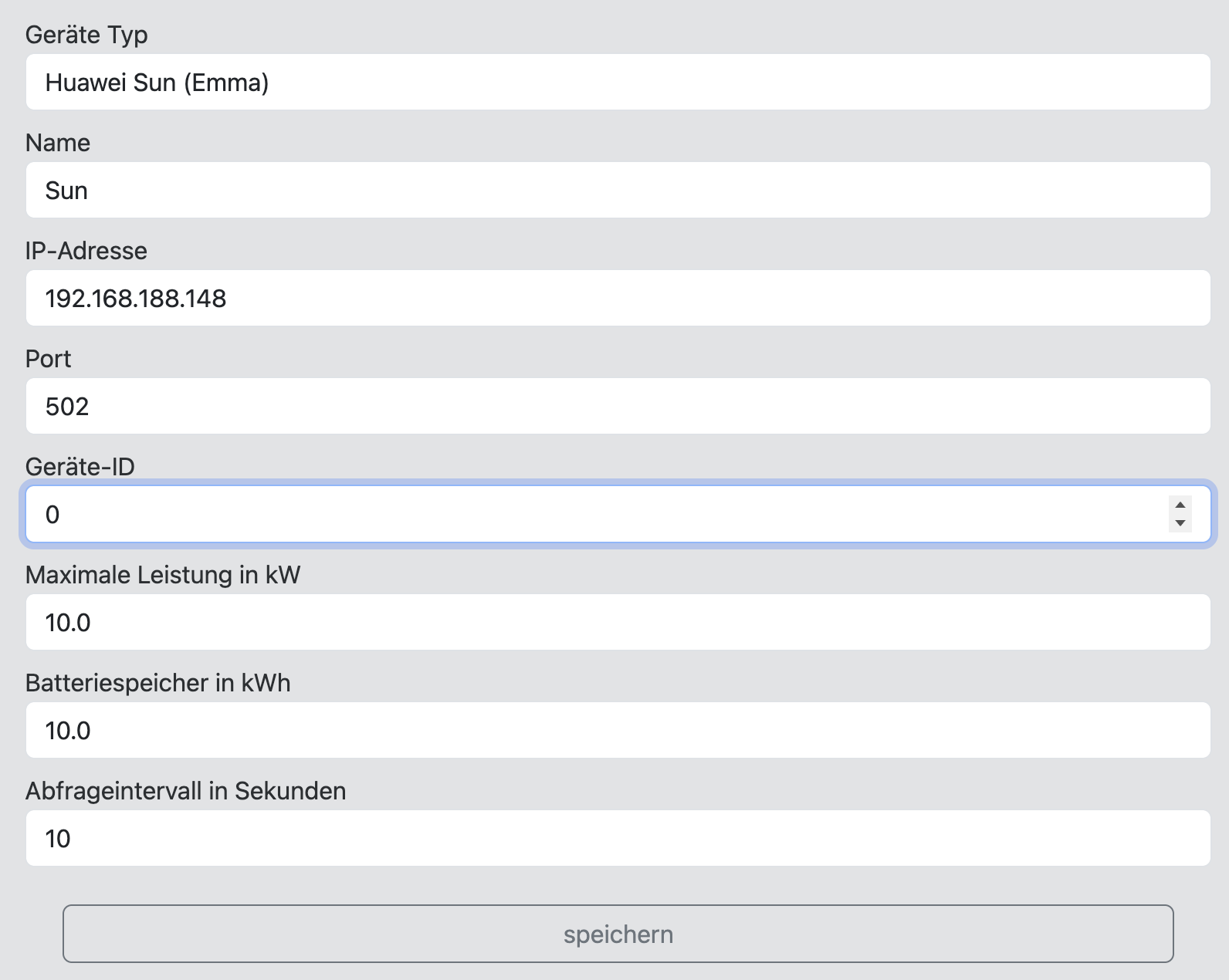
Für die Einrichtung eines Huawei SUN Wechselrichters wähle den Punkt PV-Geräte. Das Formular benötigt eine beliebige Bezeichnung, die IP-Adresse des Huawei-Dongle oder der Huawei-Emma im Netzwerk, den ModBus-Port (in der Regel 502), die Geräte-ID. Die Geräte-ID ist normalerweise 1 wenn ein Dongle verwendet wird und 0 beim Einsatz der Emma.
Außerdem kann die maximale Leistung des Wechselrichters und die Größe der Batterie eingetragen werden. Der Abfrageintervall bestimmt, in welchen Abständen das Display neue Daten vom Wechselrichter abfragt. Der Wert sollte nicht zu klein gewählt werden. Wenn keine Daten empfangen werden, probiere ein größeres Intervall.
Nach einem Klick auf 'speichern' kann es einige Sekunden benötigen, bis das PVvis-Display Daten empfängt.
Falls keine Daten empfangen werden prüfe bitte deine Angaben zu IP, Port, ID und folgende Punkte:
- Aktivierung Modbus Emma
- (Link) Aktivierung Modbus Dongle
- Dongle und Emma können nur eine ModBus-Verbindung gleichzeitig bedienen. Prüfe, ob ModBus nicht durch ein anderes Gerät dauerhaft belegt wird. Ist ein Dongle verbaut, so nutzt auch die Wallbox ModBus.
- Dongle/Emma, Schalter und das Display befinden sich im gleichen Netzwerk und sind korrekt verbunden. Befinden sich Geräte teilweise z.B. im Gast-Netzwerk, so sind diese nicht erreichbar.
- Das 2,4GHz WLAN Funknetz ist aktiviert.